
حدّد أي جملة لحفظها في المراجعة أو تمييزها بالأصفر.
شرح الفاينال · العروض التقديمية في Microsoft PowerPoint
هدف الدرس
بعد إنهاء الدرس تستطيع قراءة واجهة PowerPoint، واختيار تخطيط ونسق، وتنظيم الشرائح، والتمييز بين الانتقال والحركة، واستخدام طرق العرض والطباعة الملائمة.
الفهرس
- واجهة العرض والشرائح
- التخطيط ومربعات المحتوى
- النسق والتصميم
- الانتقال والحركة
- طرق العرض وتشغيل العرض
- الملاحظات والطباعة
واجهة العرض والشرائح
تظهر مصغرات الشرائح في الجانب، وتظهر الشريحة النشطة كبيرة في مساحة التحرير، ويجمع الشريط أوامر الإدراج والتصميم والانتقالات والحركات والعرض.
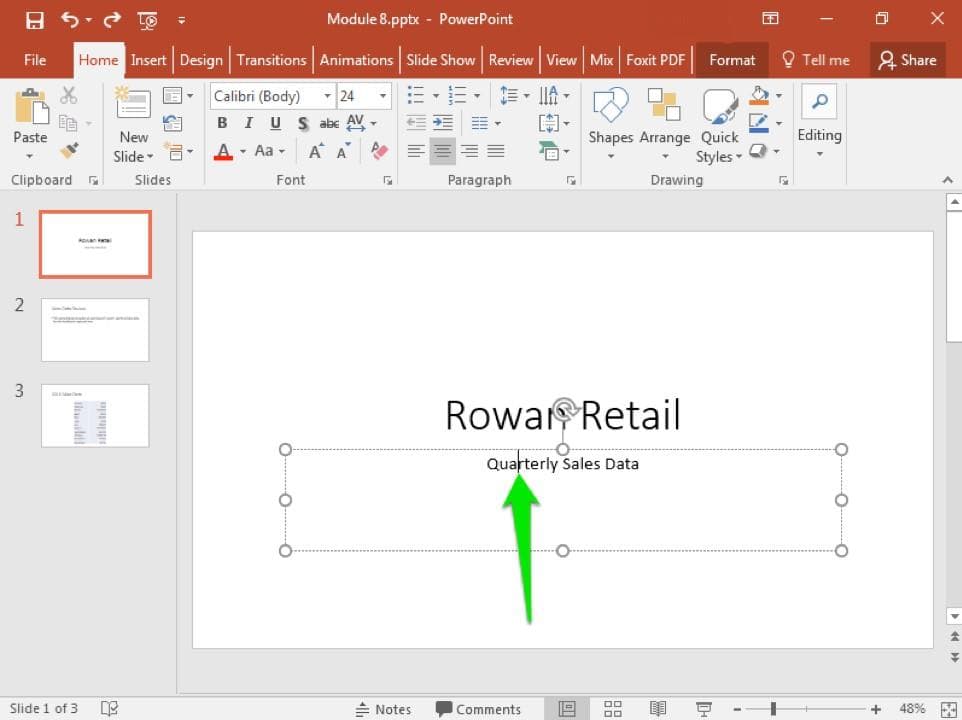
لوحة المصغرات هي المكان الأسرع للتنقل والنسخ والحذف وإعادة الترتيب. يسحب المصغر إلى موضع جديد لتغيير تسلسل العرض، بينما يحرر محتوى الشريحة في المساحة الرئيسة.
التخطيط ومربعات المحتوى
يحدد Layout التخطيط أماكن العنوان والنص والصورة أو المخطط داخل الشريحة. تبدأ عروض كثيرة بشريحة عنوان، ثم تستخدم تخطيطات مناسبة لنوع المحتوى. إضافة شريحة جديدة لا تعني تكرار كل عناصر الشريحة السابقة؛ اختر التخطيط الذي يخدم الفكرة.
مربع المحتوى أو Placeholder مكان معد مسبقًا للنص أو الصورة أو الجدول. يمكن تحديد عنصر وتحريكه أو تغيير حجمه من مقابض الإطار.
مهم · متكرر في أسئلة السنوات: العرض سلسلة من الشرائح، وشريحة العنوان تقدم الموضوع، والتخطيط يحدد مواضع عناصر الشريحة.
النسق والتصميم
Theme النسق مجموعة متناسقة من الألوان والخطوط والخلفيات والتأثيرات تطبق على العرض. أما Template القالب فقد يجمع نسقًا وتخطيطات ومحتوى تمهيديًا. يساعد النسق على توحيد الشكل، لكنه لا يعوض ترتيب الأفكار أو وضوح النص.
| العنصر | نطاق تأثيره |
|---|---|
| Layout | ترتيب العناصر في شريحة |
| Theme | الألوان والخطوط والخلفية في العرض |
| Template | نقطة بداية قد تشمل نسقًا وتخطيطات ومحتوى |
ورد في أسئلة السنوات: يستخدم قالب التصميم لمنح الشرائح مظهرًا متسقًا، بينما يختار التخطيط بنية الشريحة الواحدة.
الانتقال والحركة
Transition الانتقال تأثير يحدث عند الانتقال من شريحة إلى التالية. Animation الحركة تطبق على عنصر داخل الشريحة، مثل ظهور عنوان أو تحرك شكل. إزالة انتقال تعني اختيار None، ولا تزيل حركات العناصر.
ورد في أسئلة السنوات: الانتقال بين الشرائح، والحركة للنصوص والأشكال داخل الشريحة؛
Noneيزيل الانتقال.
استخدم التأثير عندما يوضح تسلسلًا أو يوجه الانتباه. كثرة الأنواع والسرعات تجعل العرض مشتتًا، لذلك يفيد نمط ثابت وزمن مناسب أكثر من الاستعراض.
طرق العرض وتشغيل العرض
- Normal للتحرير المعتاد مع المصغرات والشريحة.
- Slide Sorter لعرض المصغرات معًا وإعادة ترتيبها.
- Outline لعرض بنية النص والعناوين.
- Slide Show لتقديم الشرائح كما يراها الجمهور.
يفتح Ctrl+Home الشريحة الأولى في سياق التحرير، ويبدأ F5 العرض من البداية، بينما يبدأ Shift+F5 من الشريحة الحالية في الإصدارات الحديثة.
ورد في أسئلة السنوات: عرض Outline يركز على النص، وSlide Sorter يوضح ترتيب الشرائح، والعرض التقديمي يشغل الشرائح للجمهور.
الملاحظات والطباعة
تحتوي صفحة الملاحظات مساحة تساعد المتحدث ولا يلزم عرضها للجمهور. يمكن طباعة شريحة كاملة أو صفحات ملاحظات أو Handouts تضم عدة شرائح في الصفحة. اختر اتجاه الصفحة وعدد الشرائح بما يحافظ على قابلية القراءة.
قبل العرض راجع التباين وحجم الخط وترتيب الشرائح والروابط والوسائط. اجعل كل شريحة تحمل فكرة واضحة، واستخدم الصورة أو المخطط عندما يضيف معنى أسرع من فقرة طويلة.
الخلاصة
خلاصة الدرس: التخطيط ينظم عناصر الشريحة، والنسق يوحد شكل العرض، والانتقال يعمل بين الشرائح والحركة داخلها. استخدم Normal للتحرير وSlide Sorter للترتيب وOutline للنص وSlide Show للتقديم، واختر الطباعة والملاحظات بحسب حاجة الجمهور والمتحدث.